Einsatzbereiche

KI-Notizen für deine Art zu arbeiten.

Phrase arbeitet überall gleich: Die App behält die Quelle, schreibt eine Notiz, die du daran prüfen kannst, und macht daraus, was du als Nächstes brauchst. So sieht das bei Meetings, Interviews, Sprachnotizen, Dokumenten und Vorlesungen aus.

Bei jedem Einsatzbereich

Immer dieselben Schritte: erfassen, prüfen, bearbeiten. Dann kommt die Notiz zum Einsatz.

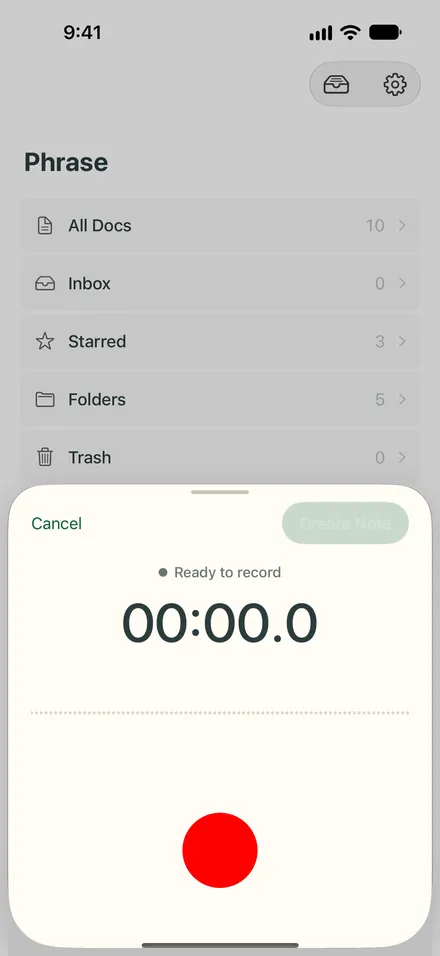
  1. Das Aufnahmefenster von Phrase auf dem iPhone, bereit zur Aufnahme, mit einer großen roten Aufnahmetaste.
    Erfassen
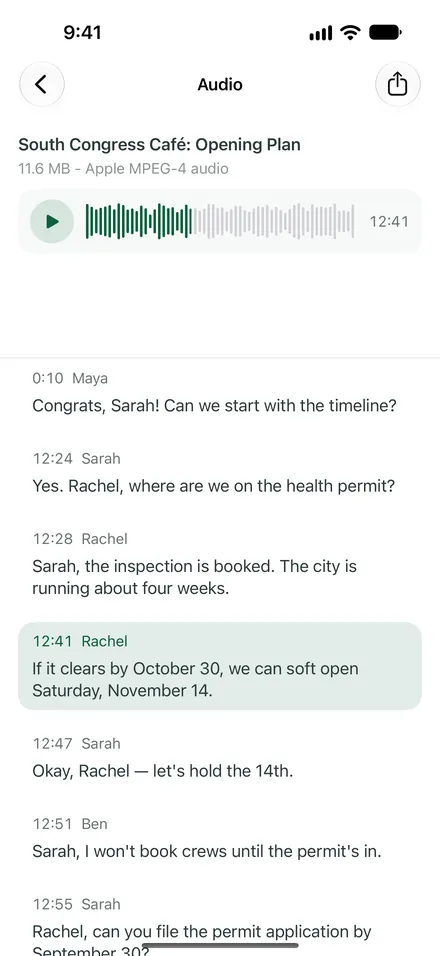
  2. Das Transkript des Meetings auf dem iPhone. Während das Audio läuft, ist Rachels Satz bei 12:41 hervorgehoben.
    Prüfen
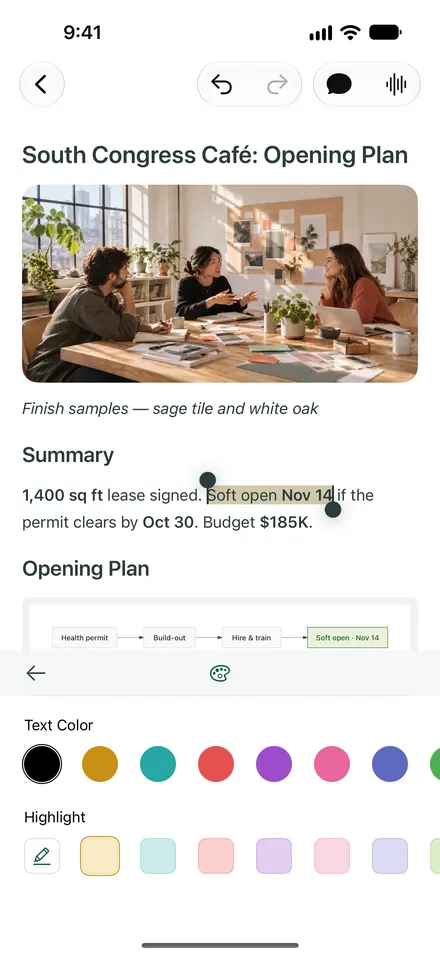
  3. Die Café-Notiz wird auf dem iPhone bearbeitet: Eine Wortgruppe in der Zusammenfassung ist ausgewählt und markiert, die Palette für Textfarbe und Markierung ist geöffnet.
    Bearbeiten
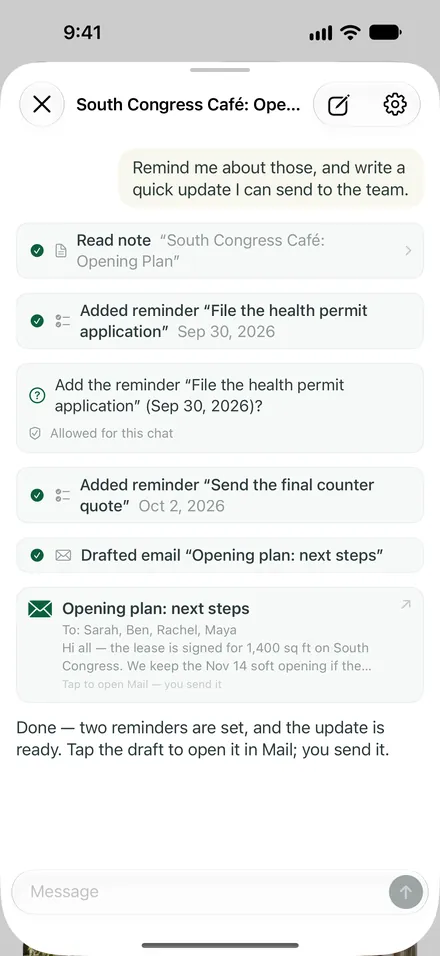
  4. Der Assistent auf dem iPhone, nachdem er die Notiz gelesen hat: zwei Erinnerungen, nach Rückfrage angelegt, und der Entwurf einer Follow-up-Mail ans Team, die du selbst in Mail sendest.
    Zum Einsatz bringen
Phrase für Apple-Geräte

Fang mit dem an, was morgen auf dich zukommt.

Kostenlos erhältlich für iPhone, iPad und Mac, dazu eine App für die Apple Watch zum Aufnehmen. Deine Notizen bleiben auf deinen Geräten und synchronisieren sich mit Pro über deine eigene iCloud.

Du startest mit bis zu 100 Notizen und einer kostenlosen KI-Notiz aus einer Aufnahme oder Datei. Mit Pro bekommst du unbegrenzt viele Notizen, weitere KI-Notizen aus Aufnahmen und Dateien, die KI-Funktionen und iCloud-Sync. Die aktuellen Nutzungslimits siehst du in der App.
QR-Code, der zu Phrase im App Store führtScanne den Code mit der iPhone-Kamera
und lade Phrase